

背景
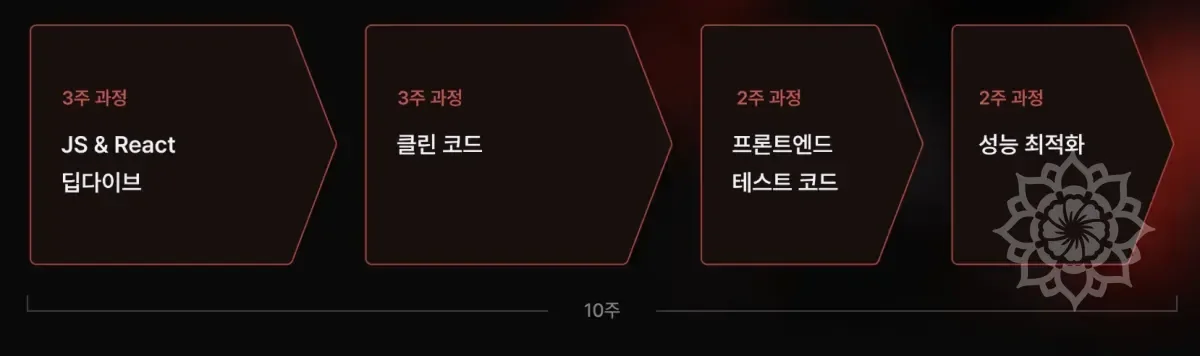
航海プラスの過程の中に「クリーンコード」教育がある。
過程を受けながら、リファクタリングの核心要素や、コード品質を高めるための方法を学んだ。
そして、その過程でFeature-Sliced-Design(FSD)の概念を学び、適用してみた。
強制されるルールが多く、プロジェクトやNAVERウェブトゥーンインターンをしながら経験中の実務でこれを適用しようとしたが、適切なLintプラグインがなくて不便さを感じた。
そこで、これを開発することに決めた。
問題状況
もしツールを使うなら、無条件に作ろうとするよりは、既にあるものを活用した方が良い。
私が持っている開発哲学の一つだ。ソフトウェアの長所の一つは「再利用性」だ。だから、リサーチ過程を必ず経るようにしている。
公式ドキュメントではSteigerというツールを推奨していた。
しかし、私が必要な設定はなく、ESLintではない別のライブラリなのでインストールして管理しなければならないという困難があった。
| 比較項目 | Steiger(別途CLIツール) | ESLintプラグイン |
|---|---|---|
| インストールとメンテナンス | - プロジェクトに別途ツール(クライアント/サーバー)のインストールが必要 - 追加の依存関係とバージョン管理が必要 - ツールアップデート時にチーム全体に再インストールの案内が必要 | - 既存のESLint構成にプラグインを追加するだけ - 別途ツール管理の負担が軽減 - ESLintのバージョン管理だけ気にすれば良い |
| 開発ワークフローとエディタ統合 | - 専用CLIを実行する必要があるため、IDE内での即座のフィードバックが難しい場合がある - エディタごとにSteiger関連プラグインがあるかもしれないが、普遍的ではない可能性がある | - VSCode、WebStormなどほぼすべてのIDEでESLintをすぐに連携 - リアルタイムでリントエラーを確認可能 - GitHooks/CIパイプラインで別途設定なしに自動検査可能 |
| ルール制御と細分化(リントルール) | - 提供されるルールを基に使用する必要がある - ルールの細分化や直接的なカスタマイズ(オープンソース貢献を除く)は制限的 - CLIベースなので、エディタ内のオートフィックス(autofix)機能の使用が難しい場合がある | - ESLintのRuleシステムをそのまま活用可能 - ルールの細分化やエラー/ワーニングなど重大度設定が自由で、例外処理を簡単に構成 - AST分析を通じた深いルール作成が可能 - ESLint autofixなど自動修正の活用が可能 |
| オンボーディングと教育 | - 新しく入ったチームメンバーにSteigerツールのインストールと使用法を追加で案内する必要がある - ESLint経験しかない人には別途ツールの学習負担 | - ほとんどの開発者がESLintに慣れている - 「ESLintルールが追加された」程度の案内で済むため学習負担が最小化 - マイグレーションとチームの合意が容易 |
| 拡張性とカスタマイズ | - ツール自体が提供するオプション、バージョンを考慮する必要がある - 高度化や修正が必要な場合、ツール自体のアップデートを待つ必要がある - オープンソース貢献プロセスが複雑になる可能性がある | - オープンソースとしてリリース時、迅速なフィードバックと貢献が可能 - TypeScript拡張時に@typescript-eslint/parserなどと簡単に連携 - プロジェクトの要件に合わせてルールを追加/変更しやすい |
上記のような理由で、ESLintプラグインをリサーチした。
検索する過程でいくつかのツールを見つけた。しかし、これらはそれぞれ問題を抱えていた。
| ツール | 説明 | 不便な点 |
|---|---|---|
| Eslint plugin for FSD best practices | FSD BPを基準に作られたESLintだ。 | 最終管理が4〜5年前で、管理がきちんと行われていない。 そのため、ESLint 9以上の最新バージョンで強制される Flat Configへの対応が不足していた。 |
| ESLint plugin fsd import | おそらく個人が使用するために作られたLintのようだった。 | 管理がきちんとされておらず、機能も制限的だ。 信頼性が低く、使用が難しかった。 |
| @feature-sliced/eslint-config | 135個のスターと8000人以上がダウンロードしたFSD用Lintだ。 | きちんとした管理が2022年で、Flat Configへの対応がされていなかった。 |
この他にもいろいろなツールを探してみたが、ぴったりくるプラグインがなかった。
必要な要素の中で、特に核心的に扱うべき部分がFlat Configへの対応だった。
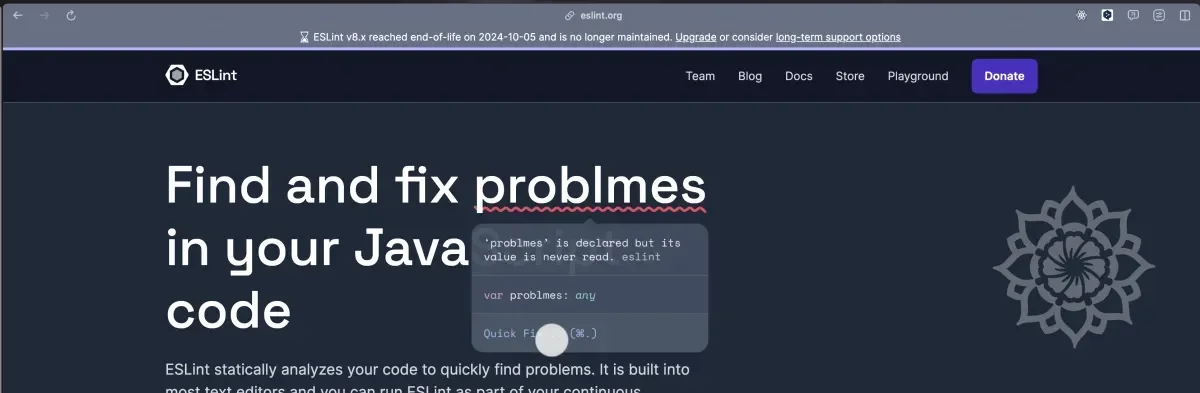
特に、公式ドキュメントでESLint 8.xバージョン以前のサポートが終了すると言及しているので、新規プロジェクトではESLint 9以上の使用が必要だった。
私が見つけた方法では、特定のESLint PluginがFlat Configを提供しない場合、プラグイン自体のコードを修正しない限り、これをFlat Configに適用する方法がなかった。
そこで、これを解決するために直接ESLint Pluginを作ることに決めた。
プロジェクト目標
Feature-Sliced-Designのコンベンションを遵守するESLint Pluginを作る。Flat Configをサポートする。ESLint Pluginを作りながら、ESLintの動作方式を理解する。
実際、既存の設定を持ってきて使うだけで、ESLintについてきちんと理解していなかった。
そこで今回のチャレンジを通じて、ESLintについてきちんと理解し、それを通じてFeature-Sliced-Designのコンベンションを遵守するESLint Pluginを作ってみることにした。
計画
初めて試みるチャレンジだったので、すべてが新しく、すべてが障壁だった。
足りないものが多いので、戦略的にアプローチする必要があった。
目標を樹立し、これを効果的に達成するために計画を立てた。
| 計画 | 内容 |
|---|---|
| 1. 基本概念の理解と環境準備 | - ESLintの基本概念と動作方式を学習。 - ESLintプラグインを作るための基本環境設定。 - NPMパッケージおよびモジュール管理の基本学習。 |
| 2. ESLintルールの基本構造理解 | - 簡単なカスタムルールを作成してみる。 - ESLintのAST(Abstract Syntax Tree)とESLint Rule APIの理解。 |
| 3. Feature-Sliced Designの理解、 関連ルールの設計と実装 | - Feature-Sliced Designの構造と哲学を学習。 - 設計原則をESLintルールに変換する方法を構想。 - FSDのためのルール草案を作成。 |
| 4. ESLintプラグイン開発 | - 複数のルールをプラグインとしてパッケージング。 - プラグインのテストとデバッグ。 |
| 5. デプロイ準備とテスト | - プラグインのドキュメント作成。 - プラグインをNPMにデプロイする過程を学習。 |
| 6. 実際のプロジェクトに適用してテスト | - 実際のプロジェクトに適用しながら、正常に動作するかユーザビリティテストを実施。 |
GPTと一緒に立てたカリキュラムだ。これを基にゆっくり従いながらプロジェクトを進めることにした。
本文もこの過程通りに進める予定だ。
1段階:基本概念の理解と環境準備
目標
- ESLintとPrettierの役割と動作方式を理解する。
- ESLintプラグイン開発のための基本環境を設定する。
- NPMを使用したパッケージ管理と開発環境設定を身につける。
ESLintとは何か?
始める前に、ESLintが何か簡単に見てみよう。
Find and fix problems in your javascript code.
上記の説明で確認できるように、JavaScriptコードで問題を見つけて修正するツールだ。
ESLint statically analyzes your code to quickly find problems. It is built into most text editors and you can run ESLint as part of your continuous integration pipeline.
ESLintはコードを静的に分析して素早く問題を見つけることと、一貫したコード品質の維持を目的としている。
ライブラリやフレームワークに依存せず、ほとんどのテキストエディタで使用できる。
また、CIパイプラインでもESLintを使用できる。
ESLintの主要機能まとめ
ESLintの主要機能をまとめると次のようになる。
| 機能 | 説明 |
|---|---|
| 文法エラー検出 | コードで発生可能なエラーを捕捉する。 |
| コードスタイルチェック | チームルールやコードスタイルを維持するのを助ける。 |
| 自動修正(Auto-fix) | 可能な場合、問題を自動的に修正する。 |
| 拡張可能 | プラグインやルールを追加して望み通りに拡張できる。 |
ESLintが重要な理由
ESLintはコード品質を維持し、チームメンバー間のコードコンベンションを一貫して維持するのに重要な役割を果たす。
特に、大規模プロジェクトではこのようなツールが必須だ。
デバッグ時間を削減し、コンベンションに関連する不必要なリソースの浪費を防ぐ。
つまり、生産性を高めるツールなので重要だと言える。
ESLintの動作原理
ESLintは次のような過程で動作する。
1. コード入力
ESLintは検査するJavaScriptまたはTypeScriptファイルを読み込む。
2. パース(Parsing)
コードを分析するためにパーサー(Parser)を使用してAST(Abstract Syntax Tree、抽象構文木)に変換する。
基本的にESLintはespreeというパーサーを使用するが、TypeScriptをサポートするには@typescript-eslint/parserのようなカスタムパーサーを使用することもできる。
ASTはコード構造をツリー形態で表現するデータ構造だ。
例として、このコードは次のようなASTに変換される。
Program
 ├── VariableDeclaration (const sum)
 │    ├── VariableDeclarator
 │    │    ├── Identifier (sum)
 │    │    ├── ArrowFunctionExpression
 │    │         ├── Parameters (a, b)
 │    │         ├── Body (BinaryExpression +)
3. ルール(Rules)適用
ESLintはASTを巡回しながら設定されたルール(Rules)を適用する。
ルールはノードタイプ(Node Type)に従って動作し、特定のパターンが発見されるとエラーを報告したり、自動的に修正したりできる。
例えば、no-consoleルールが有効化されていれば、console.log()のようなコードがあるとESLintが警告を表示する。
このとき、ESLintは各ノードに対してビジター(Visitor)パターンを使用してルールを検査する。
このルールはtempという変数を使用するとESLintが警告を表示する簡単な例だ。
4. レポーティング(Reporting)
- 検査結果をESLintがコンソールやファイルに出力する。
src/index.js
2:5 error Unexpected console statement no-console2:5→ 2行目、5番目の位置で問題が発生error→ エラーレベルUnexpected console statement→ ルールで定義されたメッセージno-console→ 適用されたESLintルール名
5. 自動修正(Auto-fixing)
- 一部のルールは自動的に修正できる。(--fixオプションを使用)
例えばsemi(セミコロン強制)ルールが適用されている場合:
自動修正後:
ESLintの主要コンポーネント
ESLintは次のような主要コンポーネントで構成されている。
1. Parser(パーサー)
- コードをASTに変換する役割をする。
- 基本的に
espreeを使用するが、TypeScriptやJSXをサポートするには別のパーサーを指定する必要がある。- TypeScriptサポート:
@typescript-eslint/parser - Babelサポート:
babel-eslint
- TypeScriptサポート:
2. Rule Engine(ルールエンジン)
- ASTを巡回しながらルールを実行・適用する役割をする。
- ESLintには内蔵ルールがあるが、カスタムルールを追加することもできる。
eslint-pluginを通じてユーザー定義ルールを追加できる。
3. Formatter(出力フォーマッター)
- ESLintの結果をコンソールやファイルに出力する役割をする。
- 基本的に
stylishフォーマッターを使用するが、--formatオプションを通じてJSON、HTML、Markdownなど様々なフォーマッターを使用できる。 - 例)
eslint src --format json
4. Fixer(自動修正機)
--fixオプションを使用すると、ESLintが一部のルールを自動的に修正してくれる。- ただし、論理的な問題は修正できない。(例:no-unused-varsのような問題)
ESLint設定ファイルの役割
ESLintの動作方式は設定ファイルを基に決定される。
ESLintの動作を深く理解するための追加概念
1. AST(Abstract Syntax Tree、抽象構文木)を利用したコード分析
ESLintはASTを基に動作するので、ASTを直接確認するとルール作成が容易になる。
- AST Explorerのようなツールを活用してコードのASTを視覚的に確認できる。
2. プラグインと拡張機能
ESLintはプラグインを追加して機能を拡張できる。(私が本プロジェクトを通じて作りたい要素だ。)
- 例:React用プラグインの追加
- 設定ファイルに追加
基本開発環境の準備
1. Node.jsのインストール
ESLintはNode.js環境で動作するため、Node.jsをインストールする必要がある。
Node.js公式サイトからLTSバージョンをダウンロードしてインストールする。
2. プロジェクトディレクトリの作成
ESLintプラグインを開発するプロジェクトディレクトリを作成する。
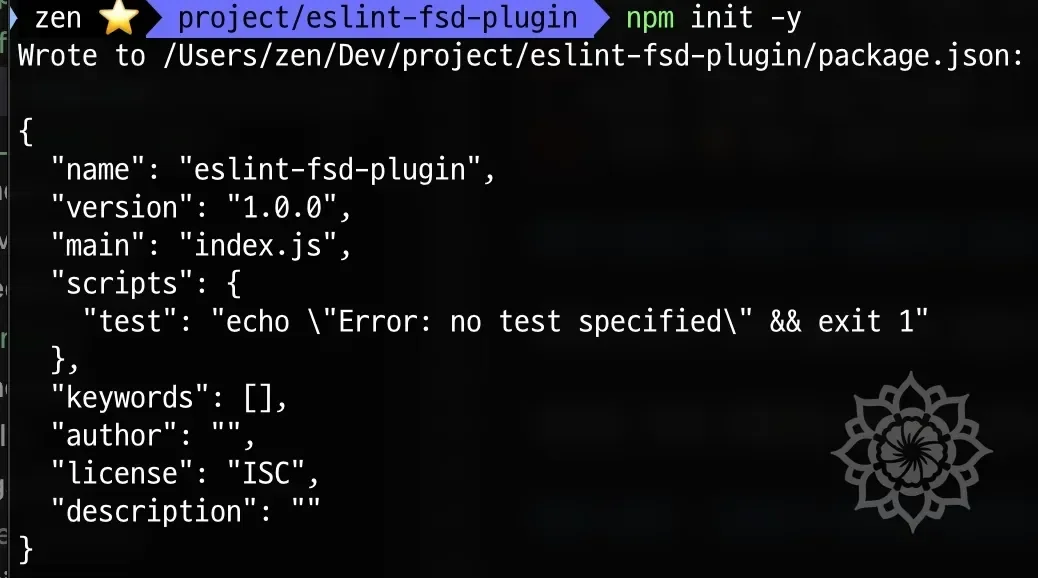
3. NPMプロジェクトの初期化
NPMプロジェクトを初期化する。
これでpackage.jsonファイルが生成される。このファイルはプロジェクトの設定と依存関係を管理する。
4. ESLintのインストール
ESLintをインストールする。
--save-devオプションを使用して開発依存関係としてインストールする。(開発環境でのみ使用するという意味で、ビルド時には含めないという意味だ。)
5. ESLintの初期化
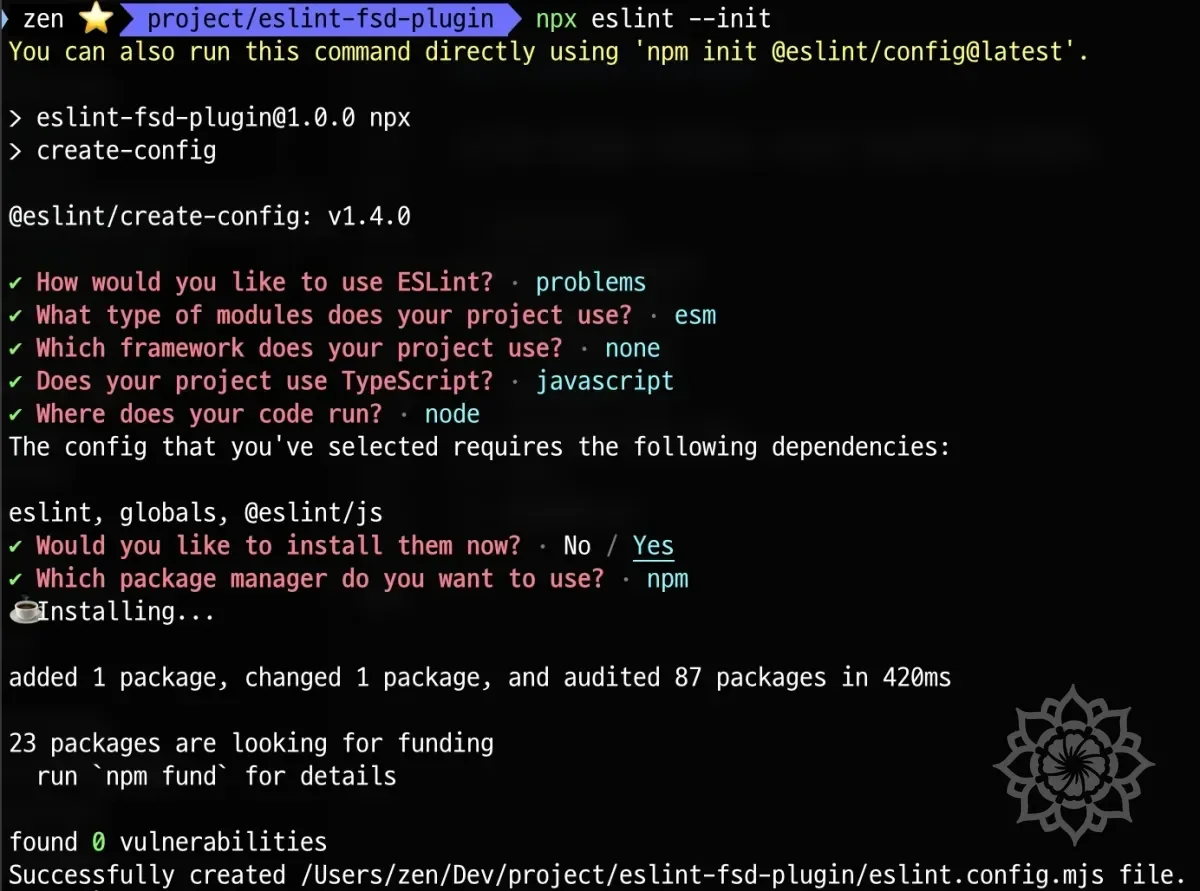
ESLintを初期化する。
このコマンドを実行すると、ESLint初期化設定が開始される。
- "How would you like to use ESLint?" → "To check syntax, find problems, and enforce code style"を選択。
- "What type of modules does your project use?" → "JavaScript modules (import/export)"を選択。
- "Which framework does your project use?" → "None of these"を選択(Reactは後で必要に応じて追加できる)。
- "Does your project use TypeScript?" → "No"を選択(最初はJavaScriptで進めるため)。
- "Where does your code run?" → "Node"を選択。
- "Would you like to install them now?" → "Yes"を選択。
- "Which package manager do you want to use?" → "npm"を選択。
Prettierのインストール
Prettierはコードスタイルを自動的にフォーマットしてくれるツールだ。
ESLintと一緒に使用するとコード品質とスタイルの両方を管理できる。
これについては最後に扱う予定なので、まずはインストールだけしておこう。
ディレクトリ構造の設計
初期に作業するディレクトリ構造はシンプルに維持する。
eslint-fsd-plugin/
├── node_modules/
├── .eslintrc.js
├── package.json
├── package-lock.json
├── src/
└── README.md
2段階:ESLintルールの基本構造理解
目標
- ESLintがコードを分析する方式(パース、AST活用)を理解する。
- 簡単なESLintルールを直接作ってみる。
- ルールを適用して実行する方法を身につける。
ESLintルールをもう一度思い出す
前ですでにESLintがどのように動作するかを詳しく扱ったが、プロジェクト進行のために重要な内容なのでもう一度思い出してみよう。
ESLintは単純な文字列比較ではなくAST(Abstract Syntax Tree、抽象構文木)を基に動作する。
ASTとは?
ASTはコードの構造をツリー形態で表現したものだ。
例えば以下のコードを見てみよう。
このコードのASTはおおよそ次のように表現される。
Program
├── VariableDeclaration (const message = "Hello, world!")
│   ├── Identifier (message)
│   └── Literal ("Hello, world!")
└── ExpressionStatement (console.log(message))
    ├── MemberExpression (console.log)
    └── Identifier (message)
このようにASTを通じてコードの構造をツリー形態で表現する。
このツリーを利用してESLintはコードを分析しルールを適用する。
簡単なESLintプラグインを作る
原理は理解したが、これを活用してどうルールを作れるのか見当がつかない。
そこで、簡単なルールを作りながら実習してみようと思う。
前の例で記述したconsole.logを使えないようにするルールを作ってみよう。
1. ルールディレクトリの作成
まず、ルールを保存するディレクトリを作成する。
ここで-pオプションは親ディレクトリを自動的に作成するオプションだ。
例えば、src/rulesフォルダを作ろうとしてsrcが存在しない場合、mkdir -pを使用するとsrcから自動的に作成してくれる。
2. ルールファイルの作成
ルールを保存するファイルを作成する。
3. ルールコードの作成
では、no-console-log.jsファイルにルールコードを作成する。
このコードは次のような役割を果たす。
- ESLintは
CallExpressionノードを見つける。-> これは関数呼び出しを意味する。 - もし
console.logを呼び出した場合:node.callee.object.name === "console"node.callee.property.name === "log"
- 上記の条件を満たすとESLintが警告メッセージを表示する。
4. ルールを基にプラグインを作る
ではeslint.config.mjsで私たちが作ったルールを登録する番だ。
Flat Configでは既存の.eslintrc.js方式とは異なり、プラグインを明示的に登録し、ネームスペースを使用してルールを呼び出す必要がある。
上記のようにplugins属性にプラグインを登録し、[プラグイン名]/[ルール名]形式でルールを呼び出す。
そのため、no-console-log.jsのようなルールを作ったとしても、プラグインは別途設定する必要がある。
現在はルールだけを作ったのであり、プラグインを作ったわけではない。
ESLintはカスタムルール適用のためにプラグインを要求する。
したがって、プラグインを作ってルールを適用する必要がある。
(1) プラグインを作る
index.jsでルール(rules)をプラグイン形式で包む必要がある。
Flat Configではプラグイン内でrulesオブジェクトを定義することが必須だ。
このときファイル名はindex.jsでなくても良い。(例:plugin.js)
しかし、慣例上プラグインの始点でもあるため、index.jsという名称を使用した。
次のように作ってみよう。
上記のようにrulesオブジェクトを作ってルールを登録する。
ここで重要な点は以下の通りだ。
rulesオブジェクトを作ってルールを登録する。rulesオブジェクトを含めてエクスポートする必要がある。export default { rules: { "no-console-log": noConsoleLog } };形式で設定すると、Flat Configで正しく認識される。
5. Flat Configで作ったプラグインを使う
eslint.config.mjsでプラグインを明確に登録し、ネームスペースを設定する必要がある。
ファイルを開いて以下のように追加する。
ここで重要な点
- pluginsオブジェクト内にfsd: eslintFsdPlugin形式でプラグインを登録する必要がある。
- rulesで必ず"fsd/no-console-log"のようにネームスペース(fsd/)を付けて呼び出す必要がある。
- "no-console-log" → ❌ エラー発生
- "fsd/no-console-log" → ✅ 正しい方式
5. ESLint実行テスト
ではconsole.logが含まれたファイルを作って実行してみよう。
(1) テスト用ファイル作成
そしてtest.jsファイルに以下のコードを追加する。
(2) ESLint実行
(3) 実行結果確認
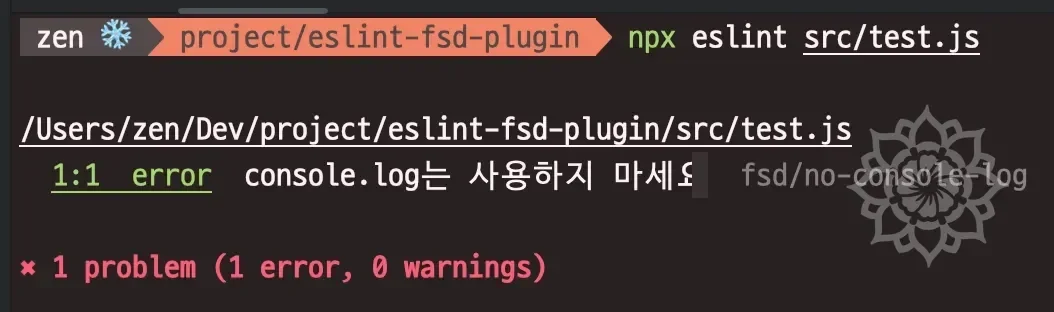
正常にエラーが出力されることを確認できる。
6. npx eslint実行時のデバッグ
すべての設定を正しく適用した後、ESLintがプラグインを正常にロードしているか確認する必要がある。
デバッグ結果で確認すべき点
- Loaded plugin: fsd
Loaded plugin: fsdログがあれば、プラグインが正常にロードされたことを意味する。
- Applying rule: fsd/no-console-log
Applying rule: fsd/no-console-logログがあれば、ルールが適用されていることを意味する。
- ESLint実行結果
test.js 1:1 error console.logは使用しないでください。 fsd/no-console-log- 上記のようにエラーが発生すれば、正常に動作していることを意味する。
7. まとめ
この段階では以下の内容を進めた。
| 段階 | 修正事項 | 説明 |
|---|---|---|
| 1️⃣ ルール定義修正 | rules/no-console-log.jsでmeta.messagesとcontext.report()を正しく設定 | Flat Configではmeta情報が必須 |
| 2️⃣ プラグイン設定 | index.jsでrulesオブジェクトを含めてエクスポート | rules: { "no-console-log": noConsoleLog }形式で定義 |
| 3️⃣ Flat Config適用 | eslint.config.mjsでplugins.fsdとして登録し、"fsd/no-console-log"形式でルール適用 | Flat Configではpluginsオブジェクトが必須 |
| 4️⃣ ESLintデバッグ | npx eslint --debug src/test.js実行 | Loaded plugin: fsdおよびApplying rule: fsd/no-console-log確認 |
- Flat ConfigではESLintプラグインをネームスペースとして登録する必要がある。
- "no-console-log" → ❌ エラー発生
- "fsd/no-console-log" → ✅ 正しい方式
- rulesオブジェクトをindex.jsでプラグインとしてエクスポートする必要がある。
export default { rules: { "no-console-log": noConsoleLog } };→ ✅ 正しい方式
- ESLint実行前にnpx eslint --debugでプラグインが正常にロードされているか確認する必要がある。
- Loaded plugin: fsdログを必ず確認すること。
3段階:Feature-Sliced Design(FSD)ベースのESLintルール設計と実装
ここまで簡単なESLintルールを作ってみた。
これからはFeature-Sliced Design(FSD)を理解し、それに対するルール設計を進めていこう。
目標
- Feature-Sliced Design(FSD)の概念をもう一度整理する。
- FSD構造でESLintルールがどのような役割を果たすべきかを設計する。
- 基本的なFSDルールを直接実装してみる。
Feature-Sliced Design(FSD)とは?
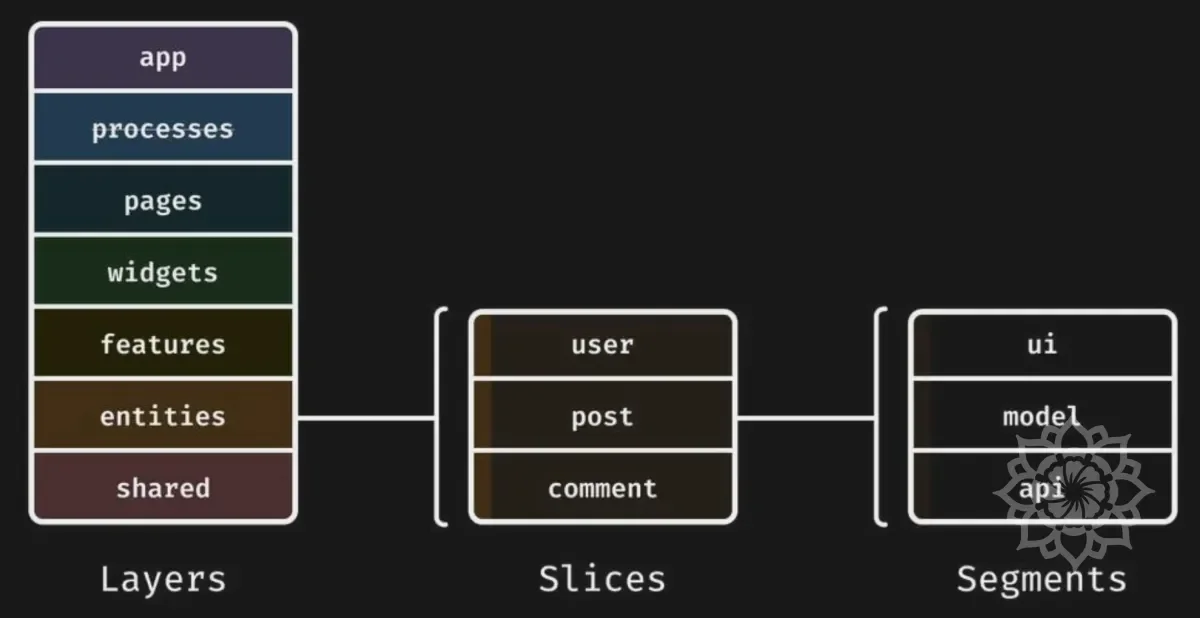
FSDはプロジェクトを機能(feature)中心に構造化して拡張性と保守性を高めるアーキテクチャだ。
フロントエンドプロジェクトを機能中心に構成して保守性と拡張性を最大化するアーキテクチャパターンだ。
従来のpages、components、servicesのようなフォルダベースの構造とは異なり、ビジネスドメインと機能(feature)に従って構造化することが核心だ。
FSDの核心原則
1. 機能中心の構造(Feature-Oriented Architecture)
- 従来のレイヤーベース構造(例:
components/、services/フォルダにすべてのコンポーネントとサービスが集まる構造)とは異なり、各機能単位でフォルダを分け、その機能に関連するすべての要素(UI、状態、API呼び出し、ロジックなど)を一箇所に配置する方式に従う。 - 例えば、認証(Authentication)に関連するすべての要素を
features/auth/内部に配置し、決済(Payment)関連要素はfeatures/payment/に配置する方式だ。 - 機能単位でグループ化すると再利用性が増加し、保守が容易になる。
REST APIのようにディレクトリ自体でコードが何をするのかを明確に意味を表す効果がある。
例えばfeatures/auth/ディレクトリは認証処理に関連するすべてのコードを含み、features/payment/ディレクトリは決済処理に関連するすべてのコードを含む。
entities/auth/ディレクトリの場合は認証情報に関連するロジックの処理に関連するコードを含む。
このようにディレクトリ名だけを見ても、どの機能を担当するのかを簡単に把握できるという利点がある。
2. レイヤーベースアーキテクチャ(Layered Architecture)
- FSDは7つのレイヤーで構成され、上位レイヤーは下位レイヤーを参照できるが、逆に下位レイヤーが上位レイヤーを参照することは禁止されている。(上方向の依存性防止)
- ✅ 正しい参照関係
App → Process → Pages → Widgets → Features → Entities → Shared - ❌ 間違った参照例
Features → Pages (X)  // FeaturesレイヤーがPagesを参照してはいけない
Entities → Features (X)  // EntitiesがFeaturesを参照してはいけない
このレイヤー構造のおかげで、FSDはコード間の結合度を減らし、保守性を最大化できる。
3. 正しい依存性管理(Dependency Rules)
- FSDでは明確な依存性規則を遵守する必要がある。
- 特に、importする際に上位要素を参照できないように強制することが核心だ。
規則:上位レイヤーを参照できない
- features/内部ではpages/またはwidgets/のコードをimportできない。
- entities/内部ではfeatures/またはwidgets/をimportできない。
- ✅ 正しいimport例
- ❌ 間違ったimport例
この原則を守れば、下位モジュールが上位モジュールに依存しないため結合度が低くなり、機能を独立して保守しやすくなる。
4. ドメイン中心設計(Domain-Driven Design, DDD)
- 各ドメイン(例:ユーザー、商品、決済など)を機能単位でグループ化して設計する。
- 従来のMVCパターンではモデルとサービスが別々に存在するが、FSDでは機能(feature)中心に関連するすべての要素(UI、状態、API、ロジックなど)を一箇所に集めて配置し、ドメイン駆動設計と類似したアプローチをとる。
こうすることでコード探索が容易になり、機能単位で保守が簡単になるという利点がある。
5. 再利用性とモジュール化の増加
Sharedレイヤーに共通的に使用されるユーティリティ、スタイル、API関数、基本コンポーネントなどを配置して重複を防止し、プロジェクト全般で簡単に再利用できるようにする。- コンポーネント、状態管理、APIリクエストをFeatures単位でモジュール化して独立した開発が可能になる。
- 例:
/shared/ ├── api/ ├── ui/ ├── utils/ - 例えば、すべてのページで再利用できる
Buttonコンポーネントはshared/ui/Button.tsxに位置する必要がある。
6. 保守性と拡張性の増加
- FSDの構造に従えば、プロジェクトが大きくなっても保守が容易になる。
- 新しい機能を追加する際、既存のコードに影響を与えずに独立して開発できる。
- リファクタリングが容易 → 特定の機能だけを修正してもプロジェクト全体に影響を与えない。
- チーム協業が容易になる → 機能単位で作業を分けて進行可能だ。
特に、FSDは文書と関連例が非常に詳細だ。
もしこれを導入するならば、チーム内でアーキテクチャに関して考えの同期化のためのコストを大幅に削減できる。
詳細な文書に基づいて判断を下せばよく、曖昧なことだけ合意すればよいからだ。
7. まとめ
| 利点 | 説明 |
|---|---|
| コードの可読性と保守性が高まる | 機能別にコードが整理されているため探しやすい |
| 拡張性に優れている | プロジェクトが大きくなるほどFSDの利点が最大化される |
| 依存性が明確になる | 下位レイヤーから上位レイヤーを参照できないように強制することで結合度を下げる |
| ドメイン中心開発が可能になる | アプリケーションが実質的なビジネスロジックとよく合う |
| リファクタリングが容易になる | 機能(feature)単位で修正できるため安定した変更が可能 |
| チームメンバー間の協業が容易になる | 各機能単位で作業を分けて進行できる |
FSDでESLintルールが必要な理由
FSDは機能中心でプロジェクトを構造化して拡張性と保守性を高める方式だ。
しかし、開発者がこれを一貫して維持しなければ、むしろ混乱を招く可能性がある。
| 問題タイプ | 例 | 問題点 |
|---|---|---|
| ❌ 間違ったレイヤーimport | features/からapp/をimport | featuresはappを知るべきではないが、依存性が生じる |
| ❌ 間違ったパスimport | import Button from "../../shared/ui/Button"; | 相対パス(../../)でimportすると保守が難しくなる |
| ❌ 間違ったSlice間の依存性 | features/authがfeatures/paymentを直接import | お互いに独立であるべきだが、強い依存性が生じる |
| ❌ 間違ったグローバル状態アクセス | features/からapp/store.tsをimport | featureはglobal storeを直接知るべきではない |
| ❌ 間違ったUI要素import | entities/からwidgets/をimport | ビジネスロジック(entities)はUIを知るべきではない |
上記のような問題が開発者がよく起こしがちなミスだ。
私はどんな規則を作るのか?
FSDの原則を破るコードを監視する規則を作る。
そして、当然ながらこの規則はFlat Configを基準に作り、プラグインを作って適用する。
オプションは基本的にerrorに設定する。
しかし、当然ながらrulesはユーザーが自由に修正できるので、ユーザーが必要に応じてこれをwarnしたりoffしたりできるように実装する予定だ。
私が作るESLintルールリスト
| ルール名 | 説明 | 例(間違ったコード) |
|---|---|---|
forbidden-imports | 上位レイヤーimportおよびcross-import禁止 | features/ → app/ import禁止 |
no-relative-imports | 相対パスimport禁止、import時に@shared/uiのようなaliasを使用するよう強制 | import Button from "../../shared/ui/Button"; ❌ |
no-public-api-sidestep | public API(index.ts)迂回import禁止 | import { authSlice } from "../../features/auth/slice.ts"; ❌ |
no-cross-slice-dependency | feature slice間のimportを禁止(features/auth → features/payment ❌) | import { processPayment } from "../payment"; ❌ |
no-ui-in-business-logic | ビジネスロジックでのUI import禁止(entities → widgets防止) | import { Header } from "../../widgets/Header"; ❌ |
no-global-store-imports | グローバルstore直接import禁止 | import store from "../../app/store.ts"; ❌ |
ordered-imports | import整列(レイヤー別グループ化) | import { Button } from '@shared/ui'; import { User } from '@/entities/user'; ❌ |
- ルール名はFSDのリンターであるsteigerを参考にして作成した。
forbidden-importsを除けば重複する要素なく、steigerでサポートされていない部分についてリンティングをサポートするように設計した。- 今後
steigerにある内容を追加してみる予定だ。
各ルールの必要性説明
1. forbidden-imports:正しいレイヤー間依存性の適用
- 上位レイヤーから下位レイヤーをimportすることを禁止する。
- 例えば、
features/からapp/をimportすることを防止する。 - このルールを通じてFSDのレイヤー構造を守るように誘導する。
2. no-relative-imports:パスalias使用の強制
- 相対パス(
../../)を使用することを禁止し、alias(@shared/ui)を使用するよう強制する。 - コードの可読性を高め、保守を容易にするためだ。
3. no-public-api-sidestep:public APIを通じたimportの強制
- 各slice(
features、entities、widgets)の内部ファイルを直接importしないよう強制する。 - 常に
index.tsを通じてimportするよう制限する。
4. no-cross-slice-dependency:Slice間の依存性制限
- feature slice間のimportを禁止する。
features/authからfeatures/paymentをimportすることを防止する。- 各featureが独立して動作できるようにするためだ。
5. no-ui-in-business-logic:UIレイヤー間import制限
- ビジネスロジック(
entities)がUI(widgets)をimportできないよう制限する。
6. no-global-store-imports:グローバル状態管理アクセス制限
- feature、widgets、entitiesなどからグローバル状態(store)を直接importすることを禁止する。
- グローバル状態は
useStore、useSelectorのような状態管理フックを通じてアクセスする必要がある。 - Redux、Zustandなど様々な状態管理ライブラリを考慮した一般的なルールを適用する。
7. ordered-imports:import文のグループ化強制
import文をグループ化してコードの可読性を高めるよう強制する。- 例えば、import文を同じレイヤーごとにグループ化してコードの可読性を高めることを目標とする。
import順序がランダムに混ざっている場合、これを整理できるよう強制する。
ESLintルールの実装
ここまで設計したルールを実装してみよう。
no-relative-importsルールの実装
no-public-api-sidestepルールの実装
no-cross-slice-dependencyルールの実装
no-ui-in-business-logicルールの実装
no-global-store-importsルールの実装
forbidden-importsルールの実装
| レイヤー | import可能対象 |
|---|---|
| app | processes, pages, widgets, features, entities, shared ✅ |
| processes | pages, widgets, features, entities, shared ✅ |
| pages | widgets, features, entities, shared ✅ |
| widgets | features, entities, shared ✅ |
| features | entities, shared ✅ |
| entities | shared ✅ |
| shared | どのレイヤーもimportしない ✅ |
このルールは上記の構造を守らせるルールだ。
ordered-importsルールの実装
ステップ4:ESLintプラグイン開発およびパッケージング
ESLintプラグインを開発しパッケージングする方法を見てみよう。
目標
- 個別のルールを一つのESLintプラグインパッケージにまとめる。
- NPMで配布可能な eslint-plugin-fsd 形式に整理する。
- テストとデバッグを通じて正常に動作するか確認する。
ESLintプラグイン構造の整理
これまで私たちは rules/ フォルダに個別のルールを実装してきた。
プラグインパッケージとして整理するために、以下のようなディレクトリ構造を作成しよう。
テスト用に含めていた
no-console-log.jsは削除しよう。
eslint-fsd-plugin/
├── src/
│   ├── rules/
│   │   ├── forbidden-imports.js
│   │   ├── no-relative-imports.js
│   │   ├── no-public-api-sidestep.js
│   │   ├── no-cross-slice-dependency.js
│   │   ├── no-ui-in-business-logic.js
│   │   ├── no-global-store-imports.js
│   │   ├── ordered-imports.js
│   ├── index.js   <-- プラグインエントリポイント
├── tests/         <-- ESLintルールテストコード
├── package.json
├── eslint.config.mjs(テスト用 Flat Config)
├── README.md      <-- ドキュメント
上記のようなディレクトリになることを確認できる。
ESLintプラグインのパッケージ化
これからは、私が作成したESLintルールをパッケージ化し、NPMに配布するための準備過程だ。
1. package.json 設定
ESLintプラグインを一つのパッケージにするために package.json を設定する必要がある。
以下の内容を package.json に追加しよう。
name: eslint-plugin-fsd-lint に設定する。(eslint-plugin-xxx 形式)main:src/index.jsをプラグインエントリポイントに指定する。type:moduleに設定する。scripts:lintとtestスクリプトを追加する。lint: ESLint 実行。test: テスト実行。
keywords: ESLint、plugin、feature-sliced-design、fsd、lint キーワードを追加する。author: 作成者を追加する。(私のGitHubIDを記載した。)license: MIT ライセンスを適用する。dependencies: ESLint が必須なので追加する。peerDependencies: ESLint が必須なので追加する。
2. index.js プラグインエントリポイント作成
- すべてのルールを
rulesオブジェクトに登録し、プラグインで使用できるようにする。
プラグインテスト
1. ESLint設定ファイルの修正
テスト用に eslint.config.mjs を修正する。
- ESLintプラグインをテストできるよう
eslint.config.mjsでfsdPluginを登録する。
2. テストファイル追加
tests/ ディレクトリに fsd-rules.test.js ファイルを追加する。
- ESLint実行後、ルール違反メッセージを出力してテストを進行する。
3. テスト実行
パッケージNPM配布準備
ステップ5:プラグインドキュメント化およびNPM配布
実はすでに配布は完了している。
これからは配布された要素を整える作業を行う番だ。
目標
README.mdファイルを作成してプラグインの使用方法とルール説明を整理する。- GitHubおよびNPMページでユーザーが簡単に設定できるようにガイドを提供する。
- パッケージ配布完了後、バージョン管理と更新戦略を策定する。
コードのローカライズ
公式的にコードを扱うために、ドキュメント化とローカライズ作業が必要だ。
これまで母国語である韓国語を基にコメントやエラーメッセージなどを作成してきた。
これからは韓国語を取り除き英語に変更し、すべて英語で扱う予定だ。
README.mdを含むドキュメント作成
プラグインの使用方法とルール説明を README.md に作成しよう。
英語だけでなく韓国語もサポートするため、両方作成する方向で進めていきたい。
これに関する要素は画像で添付する。
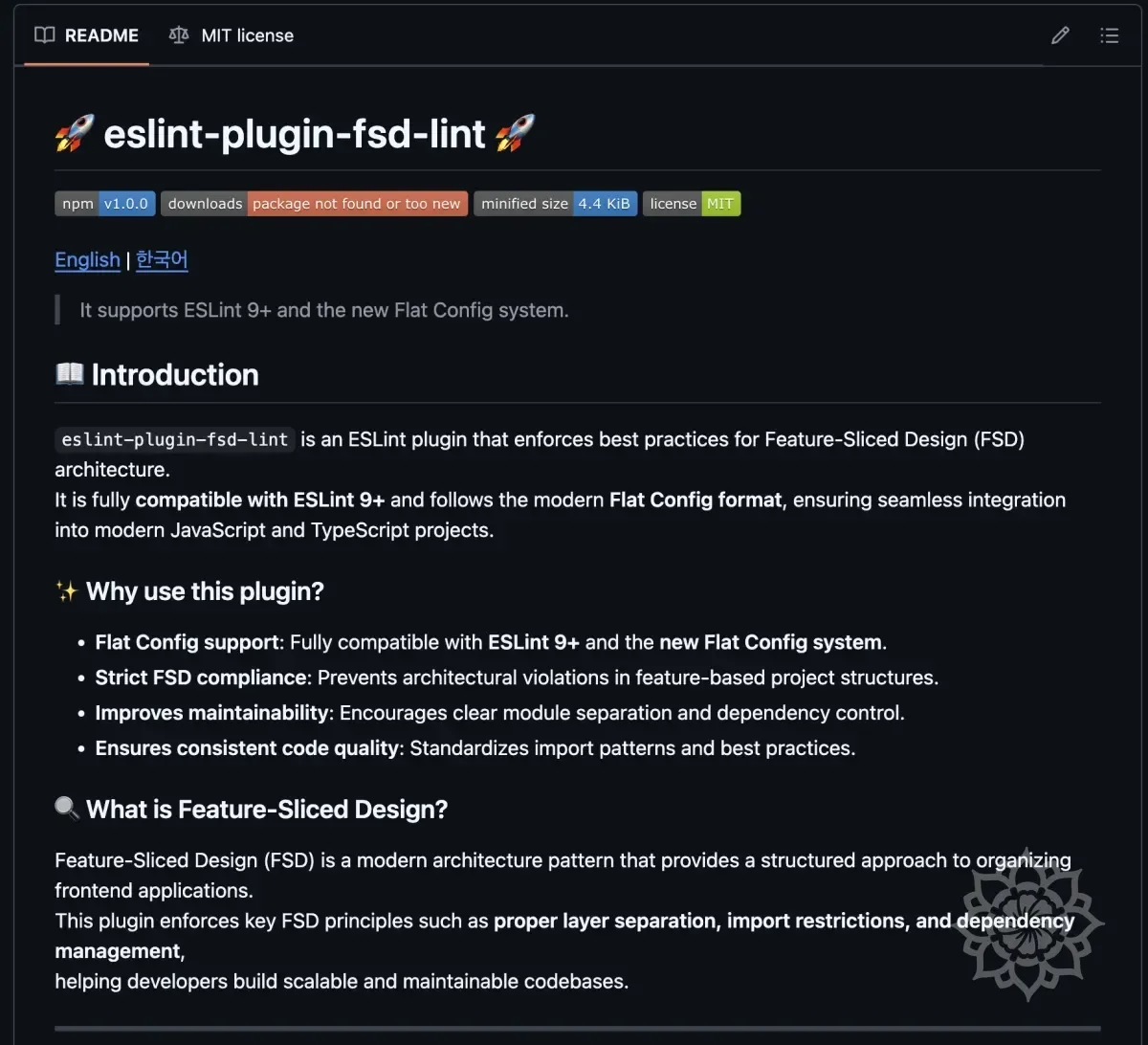
NPM配布
作成したドキュメントを基に再度NPMに配布しよう。
NPMとGithub連携
NPMとGithubを連携すると、Githubにコードをプッシュすると自動的にNPMに配布される機能を使用できる。
package.jsonにGithub リポジトリ情報を追加
GitHubとNPMを連結するには package.json に repository と bugs 情報を追加する必要がある。
バージョンを 1.0.1 から 1.0.2 に上げる。
"repository"→ GitHub リポジトリアドレス連結"bugs"→ イシュートラッキングURL追加"homepage"→ GitHubのREADME.mdリンク追加
package.json 更新後コミット&プッシュ
修正した package.json をGithubに反映する。
NPM パッケージ更新
更新された情報を含むパッケージを再配布する。
最後にリリースノートを更新すれば関連作業は完了だ。
CI/CD設定
GitHubで新しいタグをプッシュしてReleaseを作成すると自動的にNPMに配布されるようにしてみよう。
このためにGitHub Actionsを設定してCI/CD(Continuous Integration/Continuous Deployment)を構成する。
ステップ6:実際のプロジェクトに適用してみる
作成したLintを実際のプロジェクトに適用してみよう。
幸いにも、航海プラスを進めながらFSDを積極的に活用したプロジェクトがあった。
ここには別のFSD関連Lintが存在しなかったので、ちょうど適した要素だった。
FSDは使っていたが...リントはない...非常に最適な条件だった。
プロジェクトにESLintをインストール
すでに配布した要素なのでダウンロードして使うだけでよかった。
このプロジェクトはpnpmを使用していたのでこれを基にインストールした。
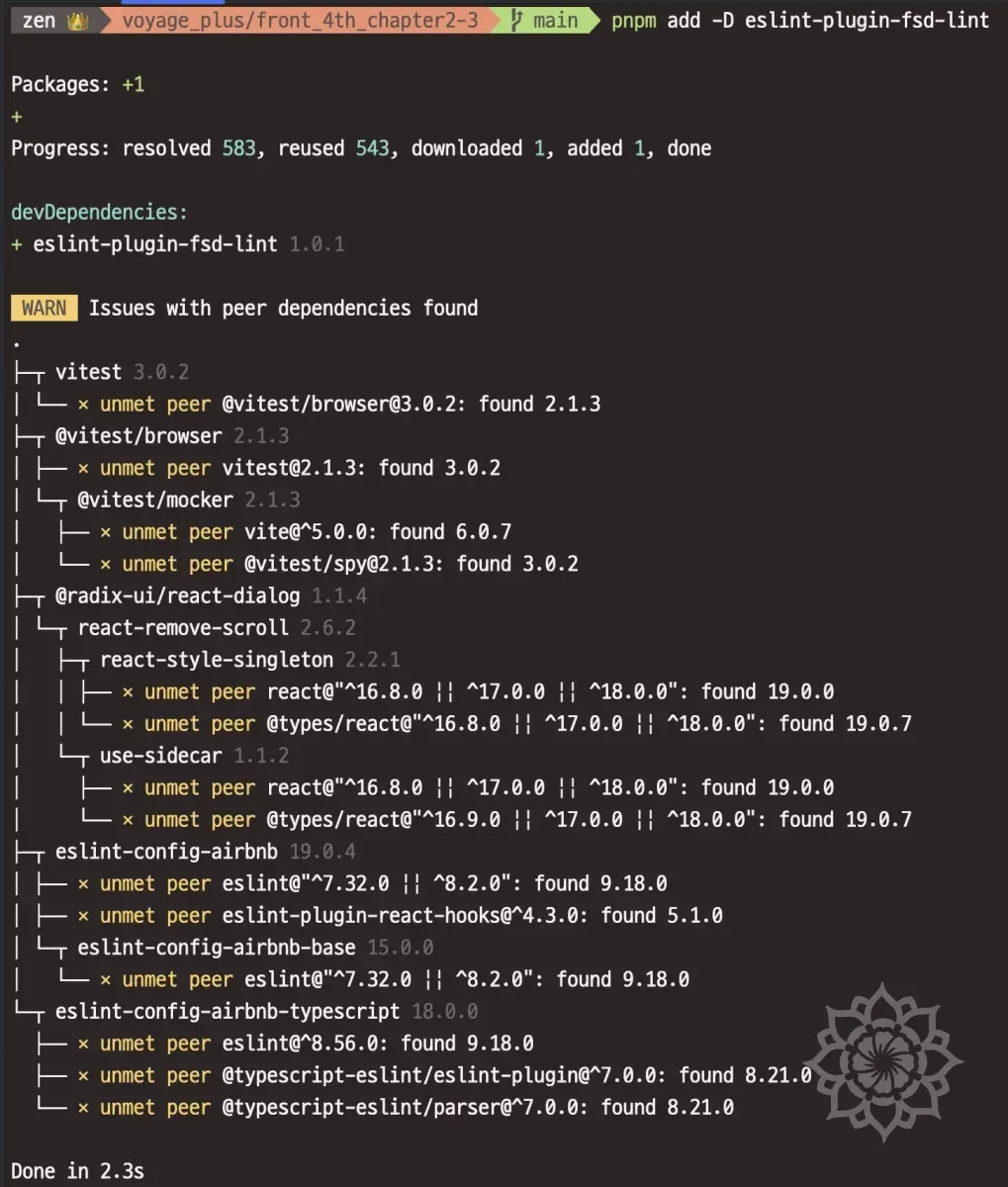
正常にインストールされたことを確認できる。
プロジェクトにESLint設定
上記のように設定を追加した。
プロジェクトでESLint実行
上記のように設定してリントを実行させた。
その結果は次のとおりだ。
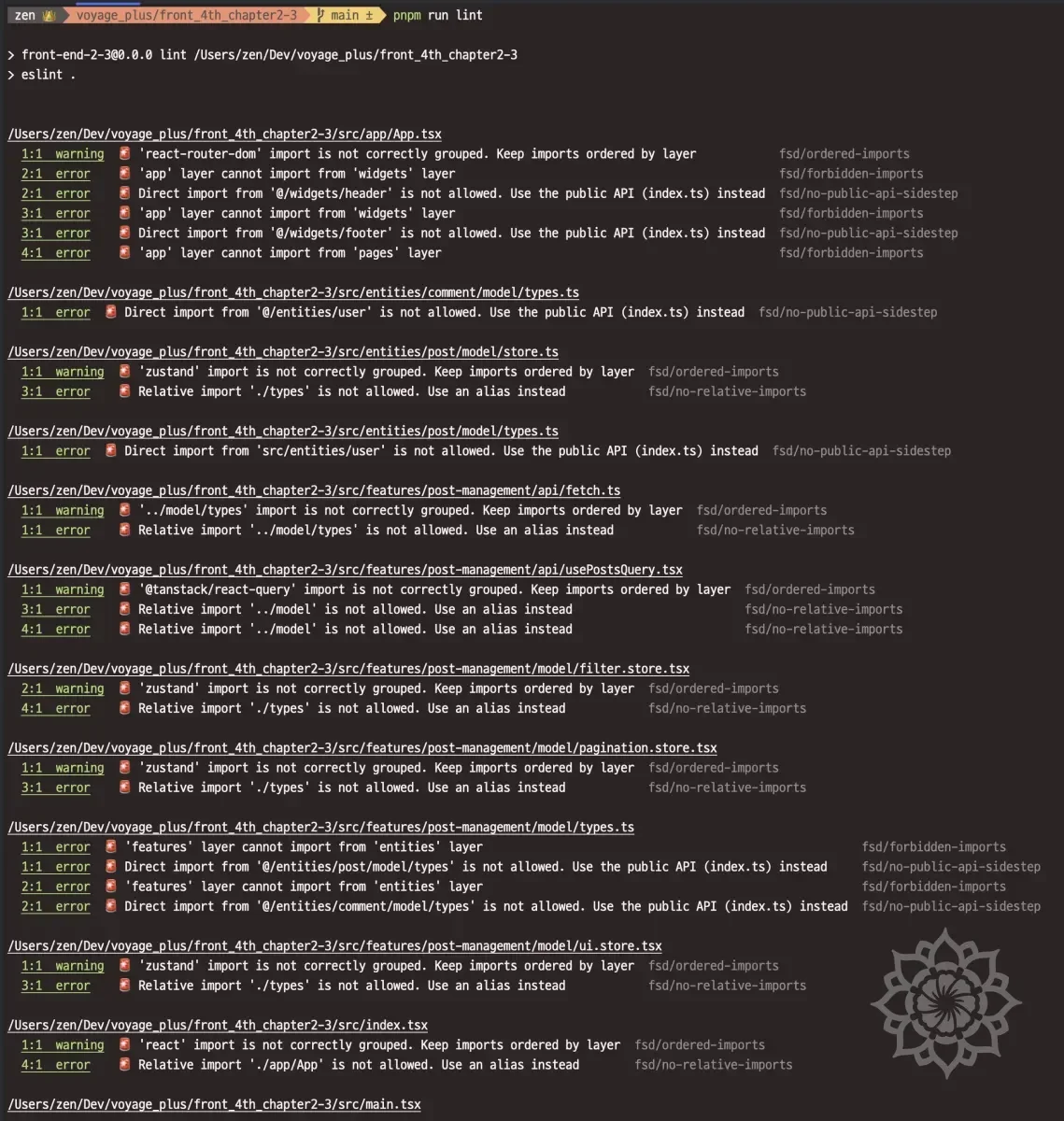
正常に動作していることを確認できた。
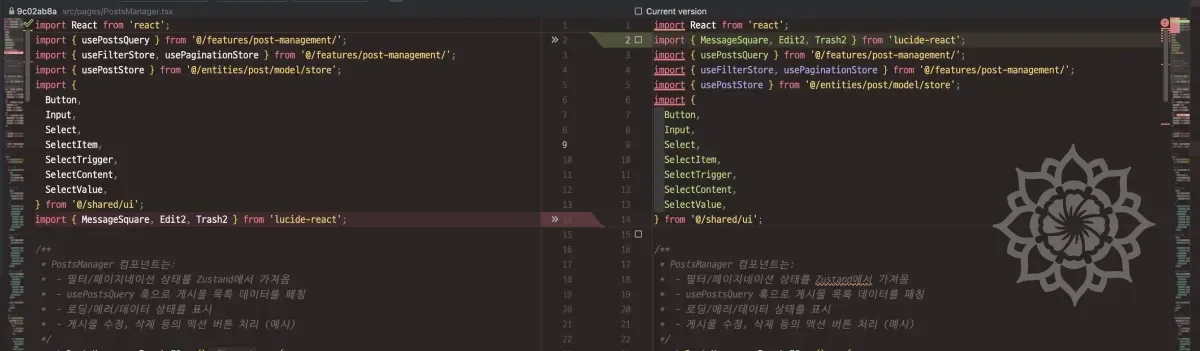
fixも正常に動作していることを確認できた。
まとめ
これまでESLintプラグインを作成してみた。
最初は不便さから始まったことが、思ったより楽しい仕事になった。
スケールもかなり大きくなった。
これを通じてESLintがどのように動作するのか、Flat Configが何なのかをより詳しく明確に理解することができた。
また、初めてNPMパッケージを配布し、Open Sourceを作ってみたが、これも新しい経験だった。
単に配布して終わりではなく、関連して設定することもあったし、実際に配布が行われるとバグに敏感にならざるを得なかった。
現在は規模が小さいが、規模が大きくなればテストももっと厳格にする必要がありそうだし、リントルールももっと厳格にする必要がありそうだ。
旧正月連休中に既存の航海に関する内容復習を兼ね、インターンとして実務で必要になりそうだと思って作ったが、よかったと思う。
ブーストキャンプが終わって最近開発スキルがかなり伸びたようだ。正確にはチャレンジ精神というか?
不便さを避けずに解決しようとする努力が増えたようだ。
しばらくこの状態を維持しながらもっと多くのことを学んでいかなければならない。
今後の計画
Steigerでサポートしている内容を少しずつESLintにポーティングしてみようと思う。- また、
Prettierも設定をカスタマイズできるのでこれについても作ろうかと思うが...他にやることも多いのでもう少し考えてから試そうと思う。